
有些资料的问题,不是缺内容,而是干扰太多
很多图片和扫描 PDF 明明信息完整,却因为水印、浅色标记、页眉压字或背景痕迹,让阅读和整理变得费劲。做内部学习资料、归档旧扫描件、整理图片素材时,这些干扰会不断打断注意力。尤其是扫描 PDF,一页一页处理起来很耗时间。
AI 去水印真正解决的是资料清理效率问题。它不是为了绕开版权边界,而是帮助用户在合理使用场景下,让图片或页面恢复更清晰、更适合阅读和归档的状态。
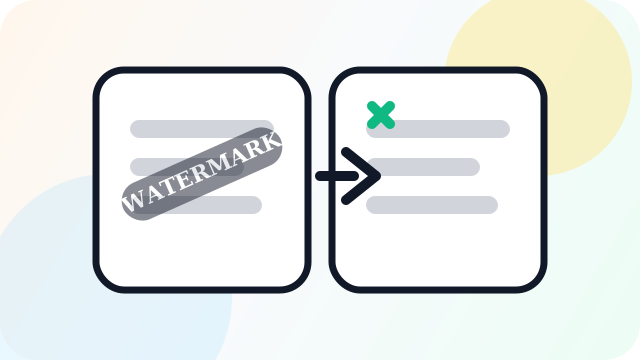
先判断水印类型,再决定处理方式
不是所有水印都适合同一种处理方式。浅色文字水印、半透明角标、重复背景纹、扫描页上的灰底痕迹,处理难度都不一样。如果水印覆盖在纯色背景上,清理通常更容易;如果压在人物脸部、复杂纹理、表格数字或合同关键字段上,就需要更谨慎。
处理前最好先判断三个点:水印是否遮住核心信息,背景是否复杂,清理后是否需要正式使用。只是为了个人阅读,可以接受轻微修补痕迹;如果用于提交、发布或归档,就要检查每个关键区域是否被误改。
图片和 PDF 的清理目标不一样
图片去水印更关注视觉自然度。比如商品图、海报素材、截图说明,清理后不能出现明显涂抹或断裂。扫描 PDF 则更关注可读性和页级一致性:每页文字是否清楚,表格线是否完整,页码和印章是否被误处理。
所以处理 PDF 时,不建议只看第一页效果就下结论。更稳的做法是抽查不同页面,尤其是水印位置变化、文字密集和图文混排的页面。资料清理不是越“干净”越好,关键是不能破坏原始信息。
在线 AI 去水印适合做第一轮清理
HerewegoTool 的 AI 去水印 支持图片去水印,也支持扫描 PDF 按页处理。它适合把重复、耗时的清理动作放到线上完成,先生成一个更干净的版本,再由用户检查重点内容。对于资料整理、页面清理、图片修复和扫描件优化,它能节省不少手工修图时间。
使用时可以先处理一张图片或 PDF 的少量页面,看清理效果是否符合需求。确认效果稳定后,再处理完整文件。对于重要文件,建议保留原件和处理后版本,避免后续需要核对时找不到来源。
版权和准确性,比表面干净更重要
AI 去水印不应该用于未经授权的素材盗用,也不能替代正式授权。公开发布、商业设计、客户交付等场景,仍然要确认图片和文档的使用权。工具可以处理画面干扰,但不能改变素材的版权属性。
另外,AI 修复可能会根据周围内容补全图像,这在视觉上看起来合理,但不一定等于原始信息。涉及数字、签名、条款、票据和证明材料时,处理后必须回到原件核对。把清理结果当成便于阅读的副本,而不是替代原始文件,会更安全。