
为什么会有这个需求
PDF 分割和合并是办公里很高频但容易被拖慢的操作。合同只想发其中几页,扫描资料需要重新排序,多份报名材料要合成一个文件,临时安装桌面软件又不一定方便。一个轻量的在线 PDF 工具,能让这些小任务更快完成。
PDF分割合并适合做什么
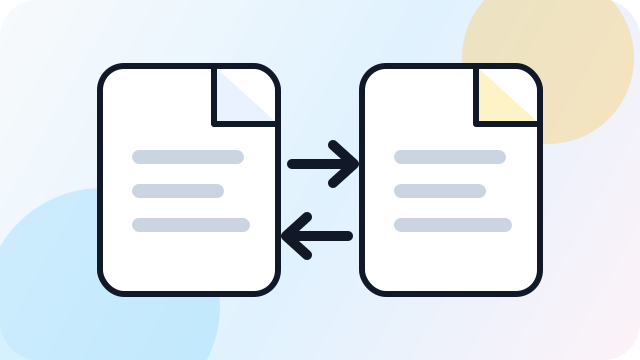
HerewegoTool 的 PDF分割合并适合处理日常文档整理。你可以把一份 PDF 按页拆开,只保留需要提交或转发的部分;也可以把多份 PDF 合并成一个文件,用于归档、发送或打印。
常见场景包括:从完整合同中拆出签字页;把身份证明、申请表、附件合成一个提交包;把扫描仪生成的多个单页 PDF 合并;整理课程讲义、会议材料或项目资料。它更适合轻量、高频、临时性的处理需求。
使用步骤
- 打开 PDF分割合并。
- 上传需要处理的 PDF 文件。
- 如果要分割,选择保留页码或拆分方式。
- 如果要合并,按需要调整文件顺序。
- 生成新 PDF 后下载保存,并检查页码和内容是否正确。
整理 PDF 时的实用建议
处理正式材料前,建议先确认页面方向、页码顺序和文件命名。尤其是合同、报价单、报销资料这类文件,合并后最好再打开预览一遍,避免漏页或顺序错误。
如果原文件很大,可以先拆出关键页面,再进行合并。这样能减少处理时间,也方便后续发送。对扫描 PDF 来说,图片清晰度、页面大小和文件体积会直接影响最终文件体验,必要时可以先压缩或重新扫描。
在线 PDF 工具的边界
PDF 分割和合并主要解决页面级整理,不负责修改 PDF 里的文字内容。如果你需要编辑正文、替换图片或做复杂排版,仍然需要专业 PDF 编辑器。对于非常大的文件,也要留意浏览器性能和上传限制。
这类工具最适合快速完成“拆出来、合起来、排好序”的工作,把文档处理从复杂软件操作里简化出来。
常见问题
PDF 分割后会影响原文件吗
通常不会。工具会基于你上传的文件生成新的 PDF,原文件仍保留在本地。下载后建议用新文件名保存,避免和原文件混淆。
多个 PDF 合并时顺序错了怎么办
合并前先调整文件顺序,再生成最终文件。如果下载后发现顺序不对,可以重新排序后再合并一次。
扫描 PDF 可以处理吗
可以按页面进行分割或合并。但扫描 PDF 的文字通常是图片形式,页面整理不等同于文字识别或正文编辑。