为什么要把 PDF 转成 Markdown
PDF 适合阅读和分发,但不适合二次编辑。做笔记、整理资料、写技术文档或导入知识库时,Markdown 会更灵活:可以复制、搜索、改写、拆分,也方便同步到博客、笔记软件和项目文档里。
HerewegoTool 的 AI 转 Markdown 可以上传 PDF、图片或截图,自动识别标题、正文、列表和部分表格结构,并整理成可复制的 Markdown。
使用步骤
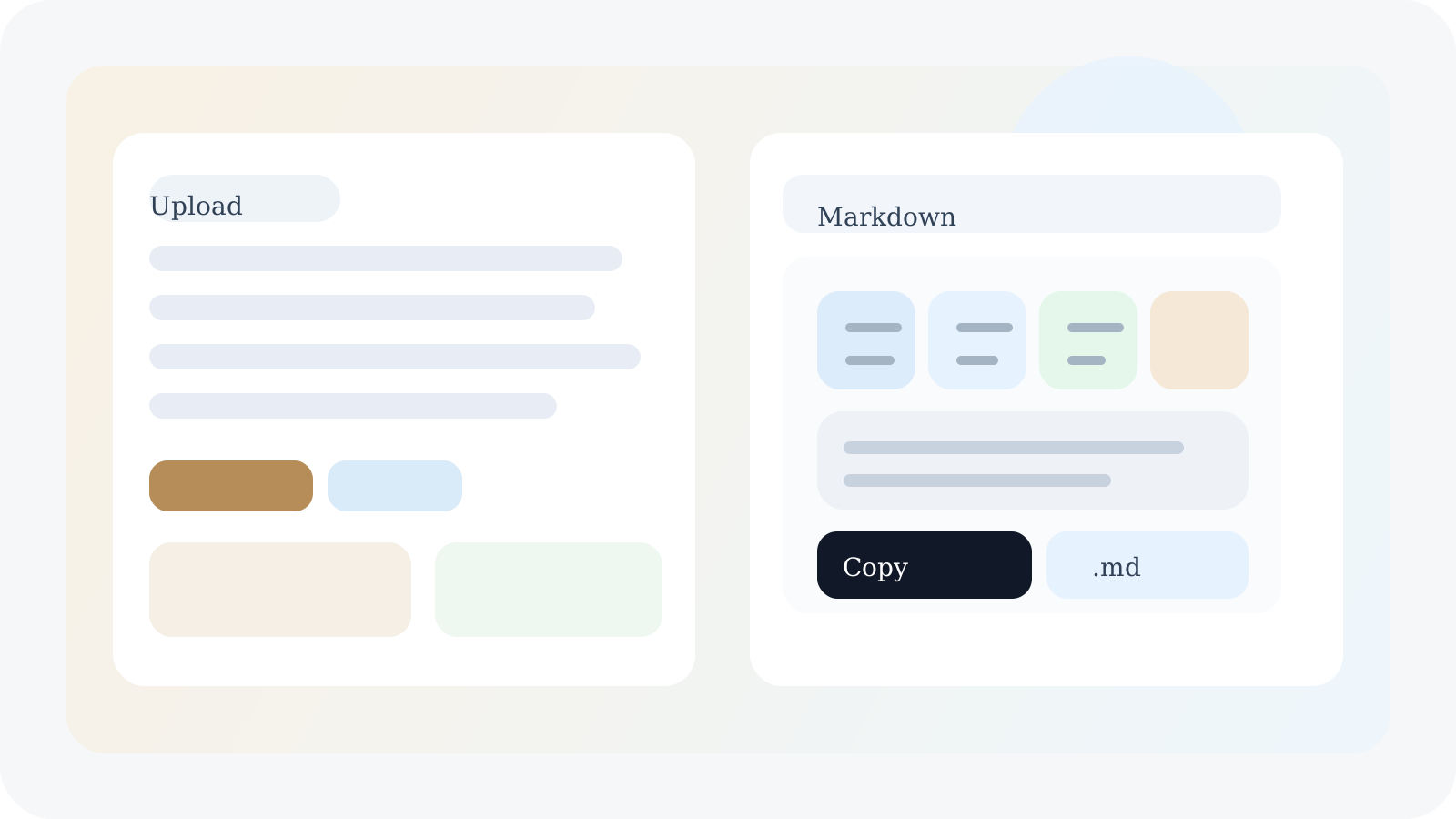
- 打开 AI 转 Markdown 页面。
- 上传 PDF、截图或图片文件。
- 如果是 PDF,系统会优先尝试文档解析流程。
- 等待识别完成后,在右侧查看 Markdown 结果。
- 复制 Markdown,或下载为
.md文件。
这个流程适合处理论文片段、课程讲义、扫描资料、产品说明书和截图内容。
哪些文件效果更好
识别质量主要取决于原文件清晰度和版面复杂度。清晰的文本 PDF、单栏排版、标题结构明确的文档,通常更容易得到稳定结果。
更适合的文件包括:
- 文字清晰的 PDF。
- 截图里的网页文章、说明文档和表格片段。
- 扫描质量较高的讲义和资料。
- 想导入知识库的学习笔记和论文资料。
如果 PDF 很大,或者扫描件有歪斜、阴影、模糊、复杂多栏排版,建议先拆分或压缩后再尝试。
转换后可以做什么
转换成 Markdown 后,你可以把内容放进 Obsidian、Notion、语雀、博客后台、GitHub 文档或自己的知识库。相比直接复制 PDF 文本,AI 转换后的结构通常更清楚,也更方便继续编辑。
对学生来说,这适合整理课程资料和论文摘录。对程序员和内容创作者来说,这适合把截图、文档和资料快速变成可维护的文本。
大文件注意事项
PDF 体积过大时,上传可能受到服务器请求体限制。遇到失败时,可以优先尝试:
- 压缩 PDF 文件。
- 按章节拆分 PDF。
- 先处理最关键的页面。
- 使用清晰截图替代整份大 PDF。
直接使用
打开 AI 转 Markdown,上传 PDF、截图或图片,即可开始转换。