
为什么需要在线 AI 抠图
抠图是图片处理中最常见的需求之一。做商品图、头像、证件照、PPT 配图、社媒封面时,经常需要把主体从背景里分离出来。如果每次都打开专业修图软件,学习成本和操作时间都会比较高。
HerewegoTool 的 AI 智能抠图适合处理这类轻量场景:上传图片后自动识别主体,处理完成后导出透明 PNG,后续可以继续放到海报、电商详情页、头像、贴纸或设计软件里使用。
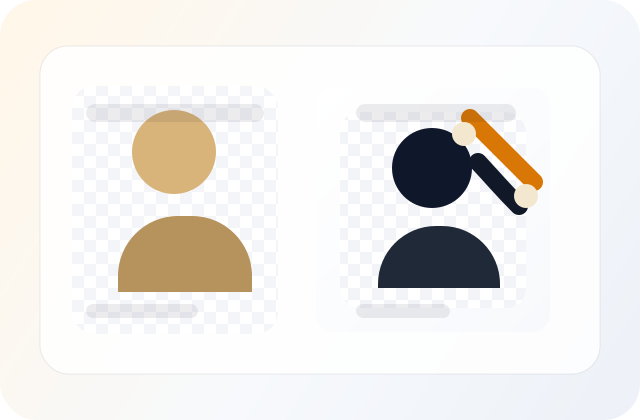
使用步骤
- 打开 AI 智能抠图 页面。
- 上传需要处理的图片。
- 点击开始抠图,右侧会显示处理中的状态。
- 预览抠图结果,确认主体边缘和透明背景。
- 下载透明 PNG 文件。
整个流程不需要安装软件,也不需要手动勾边。对大多数人物头像、商品图和主体清晰的图片来说,这种方式会比传统手动处理更快。
哪些图片更适合 AI 抠图
AI 抠图的效果和原图质量关系很大。一般来说,主体清楚、背景不太复杂、边缘没有大面积遮挡的图片更容易得到好结果。
更适合的图片包括:
- 商品主图和简单背景商品照。
- 人物头像、半身照、证件照素材。
- 插画贴纸、图标、手办和小物件。
- 需要放到 PPT、海报或社交媒体里的配图。
如果图片主体和背景颜色非常接近,或者头发、透明物体、复杂阴影很多,结果可能需要再次处理。
常见使用场景
电商用户可以用它快速处理商品图,去掉杂乱背景后再换成统一色块或场景背景。自媒体用户可以把人物、产品、素材抠出来,用在封面和短视频缩略图里。学生和办公用户则可以用它做头像、PPT 素材和文档配图。
如果你只是偶尔处理几张图片,在线工具通常比安装大型软件更省事。
小技巧
- 上传前尽量选择清晰原图,不要使用被多次压缩的小图。
- 主体最好完整出现在画面中,不要被大面积裁切。
- 抠图后如果要做海报,建议导出透明 PNG,再放进设计工具里排版。
- 商品图最好使用光线均匀的原图,减少复杂阴影干扰。
直接使用
你可以直接打开 AI 智能抠图,上传图片后生成透明背景 PNG。